

最佳 eSIM 日本計劃

5G網路吃到飽
 4.928,199 已售出
短期3天-31天
起
原始價格:$15.99 USD。$11.99 USD目前價格:$11.99 USD。

高速上網吃到飽
4.999,999+ 已售出
短期 3天-30 天
起
原始價格:$6.65 USD。$4.99 USD目前價格:$4.99 USD。
10GB 網路
4.8299,835 已售出
20 天
原始價格:$19.99 USD。$14.99 USD目前價格:$14.99 USD。
適用於城市旅行者
城市上網資費 連接至最佳本地網絡
適用於往返多國的旅客
多國上網資費 涵蓋多個目的地
為什麼 ESIMJAPAN.com 是日本 eSIM 的最佳選擇?
|
| 體驗穩定可靠的 4G LTE 飆網速度,追劇、導航、刷社群都一路順到底,連線就是快又順。 |

|
| 使用我們穩定不中斷的上網服務,省下寶貴時間,不用再為臨時斷線或重新連線而煩心。 |

|
| 熱點分享無上限,讓您自由連結多部裝置,輕鬆與家人朋友一起共享網路,不受拘束。 |

|
| 原本門號照用不變更,和家人保持聯繫不中斷,同時透過我們的 eSIM 享受穩定安心的上網體驗。 |

|
| 一次性預付 eSIM,流程簡單又直覺,沒有複雜合約、不怕額外支付費用,輕鬆用、放心上網。 |

|
| 跟高額漫遊費說再見,改用價格透明又超划算的方案。選擇ESIMJAPAN.com eSIM,是精打細算小資族最聰明的決定。 |

ESIMJAPAN.com專家團隊 24 小時在線待命,隨時為您服務。
自信出發,後顧之憂交給ESIMJAPAN.com。
專業客服團隊全年無休提供全球支援,您可透過電子郵件或 WhatsApp 隨時聯繫我們。
 |
有問題不必等,最快 5 分鐘內獲得協助。 |
|
提供真人客服,溝通更快速安心。 |
|
由經驗豐富的專家提供有效的解決方案。 |
旅客對日本 eSIM 的評價
Kerim Timur Bilgin
 Verified owner
It works really well; I'm pleased with it.
6 天 ago

William N.
Verified ownerConnection is really good and the initial set was quick and easy too:
3 週 ago
Joanne White
Verified ownerSo easy! Worked the minute I landed. No lags or drop outs, excellent.
3 週 ago

WILLIAM NAULT
Verified ownerAlways easy and quick to purchase. The speed is excellent always.
4 週 ago
Thomas
Verified ownerEasy to Install. Good Network. I can recommend.
2 個月 ago
David Vaughan
Verified ownerReally good ESIM for everything. Great connection everywhere and all my apps work fine even my UK internet banking. Would highly recommend.
2 個月 ago



ESIMJAPAN.com 為在日本旅行的旅客提供終極 eSIM 服務。eSIM 讓旅客使用虛擬 SIM 卡存取當地的資料計劃。我們提供最簡單的方式,以合理的價格在日本連線。使用 eSIM 數據計劃在日本度過美好時光。
加入我們 ESIMJAPAN.com 在日本的難忘體驗。無論您是在東京鐵塔頂、攀登富士山,或是探索蒼翠的嵐山竹林,都能保持連線。在您喜愛的社交媒體平台上捕捉並分享這些精彩時刻,讓您的旅程更加難忘。
將您的煩惱拋諸腦後;我們的 24/7 全天候客戶支援服務將全程為您服務。我們的 eSIM 既可靠又快速,保證為您帶來非凡的旅程。今天就開始規劃您在日本的難忘冒險吧。
第一次在旅行中使用 eSIM 嗎?

請相信我們能為您提供無壓力的 eSIM 體驗。
01
什麼是 eSIM?
eSIM 是「嵌入式 SIM 卡」的縮寫,是旅客在國外上網最輕鬆、直覺的方式之一,完全不需要更換實體 SIM 卡。
完成付款後,會在約 5~15 分鐘內,將您的 eSIM 資料以電子郵件快速送達,不必再排隊領取實體卡。
使用 eSIM,您可以保留原本的實體 SIM 卡,照常接收來自本國的簡訊與來電;只要掃描一下 QR Code,就能立即開通啟用,立刻享受順暢上網,開啟您的旅程。
02
我的設備是否兼容eSIM?
下單前請先確認您的裝置是否支援我們的 eSIM,以確保享有穩定流暢的連線體驗。多數支援 GSM 的裝置一般都可使用 eSIM,但仍可能因地區或電信業者不同而有所差異。
以 iOS 裝置為例:通常從 iPhone XR 之後的機型皆支援 eSIM,但部分於香港或中國生產的機種可能不提供此功能。
在 Android 方面,最新款的 Samsung Galaxy 系列與 Google Pixel 多半支援 eSIM,但仍會依實際型號、製造地與電信業者而有所不同。
為確保順利使用,建議您參考我們提供的「支援裝置清單」,確認之後再購買。
Apple iPhone
✓ 相容裝置
iPhone Air
iPhone 18, 18 Pro, 18 Pro Max
iPhone 17, 17 Pro, 17 Pro Max
iPhone 16, 16 Plus, 16 Pro, 16 Pro Max
iPhone 15, 15 Plus, 15 Pro, 15 Pro Max
iPhone 14, 14 Plus, 14 Pro, 14 Pro Max
iPhone SE3 (2022)
iPhone 13, 13 Pro, 13 Pro Max, 13 Mini
iPhone 12, 12 Pro, 12 Pro Max, 12 Mini
iPhone 11, 11 Pro, 11 Pro Max
iPhone SE2 (2020)
iPhone XR, iPhone XS, XS Max
(建議 iOS 版本:iOS 13.3 以上)
! 不相容裝置
於中國大陸地區所購買的 iPhone手機
於香港及澳門地區所購買的 iPhone手機(iPhone 13 mini、iPhone 12 mini、iPhone SE 2020 及 iPhone XS 除外)
Samsung Galaxy
✓ 適用裝置
Galaxy S26 5G, S26 Ultra 5G, S26+ 5G
Galaxy S25 5G, S25 Ultra 5G, S25+ 5G
Galaxy S24 5G, S24 Ultra 5G, S24+ 5G, S24 FE
Galaxy S23 5G, S23 Ultra 5G, S23+ 5G
Galaxy S22 5G, S22 Ultra 5G, S22+ 5G
Galaxy S21 5G, S21 Ultra 5G, S21+ 5G
Galaxy S20, S20+, S20 Ultra 5G
Galaxy Note 20, Note 20 Ultra, Note 20 Ultra 5G
Galaxy Note 20+, Note 20 FE, Note 20 FE 5G
Galaxy Fold, Z Fold 2, Z Fold 3, Z Fold 4 5G, Z Fold 5, Z Fold 6, Z Fold 7, Z Fold 8, Z Fold8 Ultra
Galaxy Z Flip, Z Flip 3 5G, Z Flip 4 5G, Z Flip 5, Z Flip 6, Z Flip 7, Z Flip 8
Galaxy A23 5G, A35 5G, A54 5G, A55 5G
! 不相容裝置
所有三星 S20 FE/S21 FE 機型
美國版 S20/S21 及 Galaxy Z Flip 5G
美國版與香港版 Note 20 Ultra 及 Galaxy Z Fold 2
Google Pixel
✓ 相容裝置
Pixel 10, Pixel 10 Pro, Pixel 10 Pro XL, Pixel 10 Pro Fold, Pixel 10a
Pixel 9, 9Pro, 9Pro XL
Pixel 8, 8Pro
Pixel 7, 7Pro
Pixel 6, 6a, 6Pro
Pixel 5, 5a
Pixel 4, 4a, 4XL
Pixel 3, 3XL
Pixel 3a, 3aXL
! 不相容裝置
由澳洲、台灣及日本所製造的 Pixel 3 系列機型
從美國或加拿大電信業者購買的 Pixel 3 機型(不含 Sprint 和 Google Fi)
在東南亞購買並搭配 Verizon 服務的 Pixel 3a 機型
Xiaomi
✓ 相容裝置
Xiaomi 17, Xiaomi 17 Pro, Xiaomi 17 Ultra, Xiaomi 17 Lite
Xiaomi 15
Xiaomi 14, 14 Pro, 14T, 14T Pro
Xiaomi 13, 13 Lite, 13 Pro, 13T, 13T Pro
Xiaomi 12T Pro
Redmi Note 14 Pro, 14 Pro+
Redmi Note 13 Pro, 13 Pro +
Redmi Note 11 Pro 5G
! 不相容裝置
於中國大陸、香港及澳門地區所購買的小米裝置
Motorola
✓ 適用裝置
Moto G, G85, G55, G54, G53 5G, G35
Moto G Power
Moto G Stylus 5G
Edge 50 Fusion, 50 Pro, 50 Neo, 50 Ultra
Edge 40 Pro, 40 Neo
Edge+
Razr 40 Ultra
Razr 2024
Razr+ 2024
Razr 2022
Razr 2019
Razr 5G
Razr 50
ThinkPhone 25
! 不相容裝置
於中國大陸、香港及澳門購買的Motorola 摩托羅拉裝置
Oneplus
✓ 相容裝置
OnePlus 15
OnePlus 13
OnePlus 12
OnePlus 11
! 不相容裝置
於中國大陸、香港及澳門購買的OnePlus裝置
03
為何選擇 eSIM ?
日本的eSIM如何運作?

指尖上的 eSIM,為您的日本之旅做好準備!
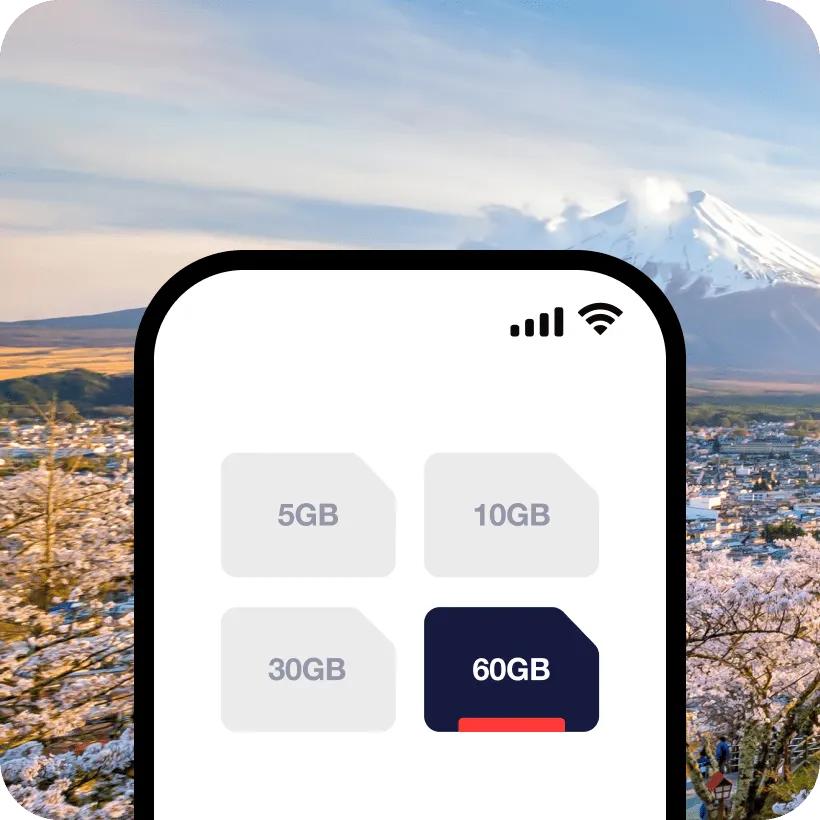
步驟一
選擇方案
選擇適合的方案並下單。
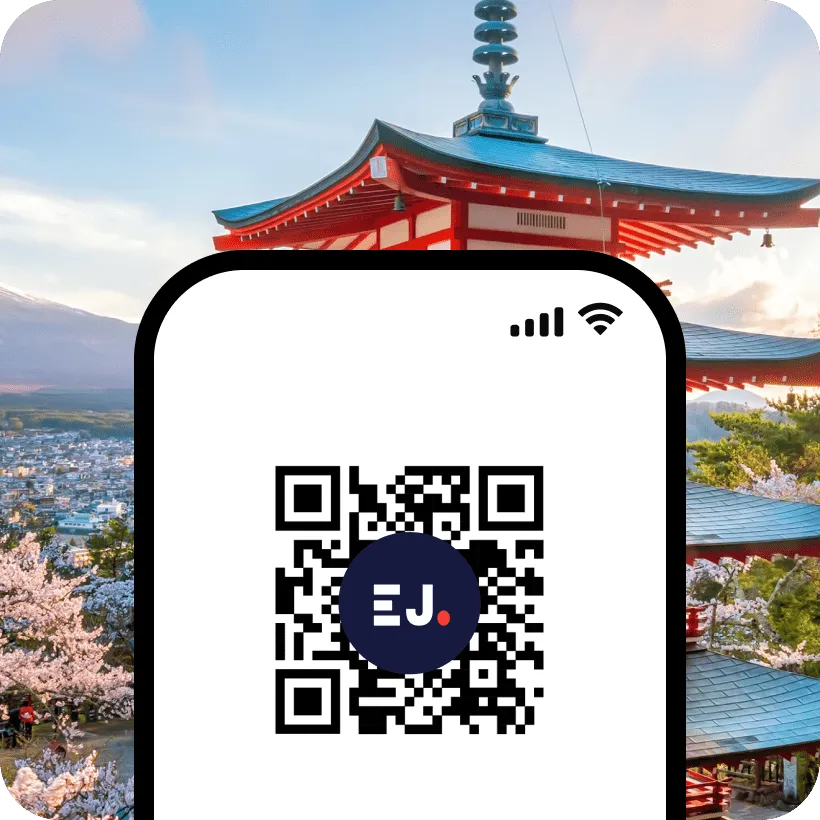
步驟二
掃描 QR code
透過電子郵件接收 QR 碼,並立即掃描以開通啟用。
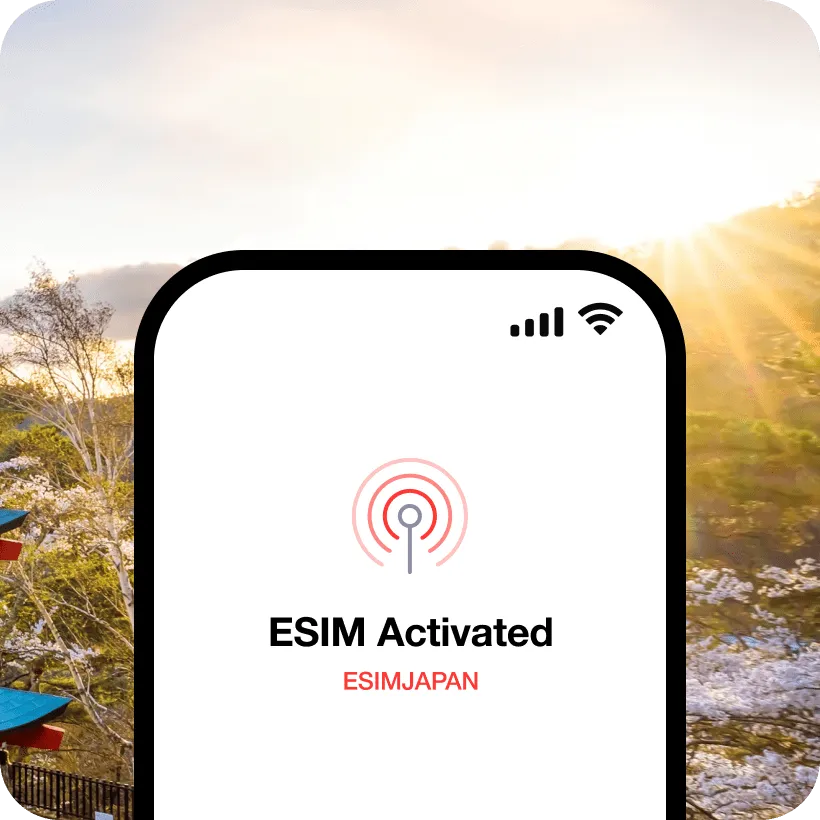
步驟三
準備完成!
輕鬆出發、放心上網,不再為流量煩惱。
關於 eSIM 日本的常見問題
我可以在日本取得 eSIM 嗎?
當然可以,只要您擁有相容且已解鎖的裝置,隨時隨地都可以取得並使用 eSIM。
如需完整的支援裝置型號清單,請點選此處造訪我們的網站。
若要判斷您的裝置是鎖定或解鎖狀態,請依照各手機品牌的以下說明操作:
適用於 Apple 手機裝置:
1.進入 [設定]→[一般]→[關於本機],然後往下捲動。
2.如果您看到「電信業者鎖定– 沒有SIM卡限制」(網路供應商鎖定-無 SIM 限制)以及「Digital SIM – IMEI」(會顯示一組號碼),則表示您的手機支援 eSIM,並且目前為解鎖狀態。
3.如果出現「SIM 限制」等相關訊息,則表示您的手機目前不支援 eSIM,或可能仍為電信鎖定狀態。
適用於 Samsung 和 Google 手機裝置:
1.[設定]→[網際與網路]→[行動網路]。
2.選擇[網路業者]。
3.如果您看到多個可用的網路選項,您的手機很可能已解鎖,且與 eSIM 相容。
4..如果只看見一個結果,或「搜尋網路」選項無法使用,則您的手機可能被電信業者鎖定。在這種情況下,建議您先聯絡國內電信業者為手機解鎖,之後再使用 eSIM。
哪種 eSIM 最適合日本?
我們以提供最適合日本旅客的 eSIM 方案為榮。
我們推出具成本效益的高速 eSIM 數據方案,涵蓋日本各個地區,並提供全球覆蓋與特定城市選項,不同方案皆擁有各自對應的有效期間,可依您的行程自由選擇。
只需三個簡單步驟,即可完成 eSIM 購買:
- 選擇符合您旅行需求的方案。
- 透過Stripe payments完成付款。
- 將在約 15 分鐘內透過電子郵件收到 QR code。
如何在日本設定 eSIM?
購買完成後,我們會向您發送一封包含 QR 碼的確認電子郵件。
您可以透過兩種方式將 eSIM 新增至裝置中。請注意,實際顯示文字可能會因裝置型號與系統語言而略有差異。
在啟動方案前,請先確認您已連線至穩定的 Wi-Fi,並且未開啟飛航模式。
適用於 Apple手機裝置
透過掃描 QR 代碼開通
01.前往 [設定],然後點選 [行動數據]。
02.點選 [新增行動方案] 或 [新增 eSIM]。
03.選擇 [掃描 QR 碼],然後掃描通過電子郵件收到的 QR 碼。
04.當您的裝置提示您完成安裝時,請依照開通指示進行操作。
透過輸入資料開通
01.前往 [設定] – [行動數據] – [新增手機方案/eSIM] – [掃描 QR 碼] – [手動輸入詳細資料]
02.輸入電子郵件中提供的 「SM-DP+ 地址 」和 「開通碼 」資訊
03.當您的裝置提示您完成安裝時,請依照開通指示進行操作。
適用於 Samsung 手機裝置
透過掃描 QR 代碼開通
01.前往 [設定] – [連線] – [SIM 卡管理] – [新增行動方案]
02.選擇 [掃描電信業者 QR 碼]
03.掃描透過電子郵件收到的 QR 碼
04.當您的裝置提示您完成安裝時,請依照開通指示進行操作。
透過輸入資料開通
01.前往 [設定] – [連線] – [SIM 卡管理] – [新增行動方案]
02.選擇 [掃描電信業者 QR 碼],然後點選 [輸入開通碼]
03.輸入電子郵件中提供的「開通碼]
04.當您的裝置提示您完成安裝時,請依照開通指示進行操作。
適用於 Samsung 裝置
透過掃描 QR 代碼啟動
01.移至 [設定] – [網路與網際網路] – 點選行動網路旁的 + 圖示
02.選擇 [下載 SIM 卡] – [下一步]
03.掃描透過電子郵件收到的 QR Code
04.當您的裝置提示您完成安裝時,請按照啟動指示操作
透過輸入資料開通
01.前往 [設定] – [網路與網際網路] – 點選行動網路旁的 + 圖示
02.選擇 [下載 SIM 卡代替] – [下一步] – [需要幫助嗎?]
03.點選 [手動輸入資料],並輸入電子郵件中提供的 “啟動碼
04.當您的裝置提示您完成安裝時,請依照啟動指示操作
哪種 eSIM 套裝最適合日本?
當您為日本之旅選擇合適的 eSIM 套裝時,評估自己的上網需求、涵蓋範圍以及停留天數,是非常關鍵的一步。以下是幾種可供參考的選項:
- eSIM 日本吃到飽方案:提供不限流量上網,高速 4G LTE 流量用盡後,速度將降至 384 kbps。有效期從 3 天至 12 天不等。
- eSIM 日本固定流量:提供穩定的 4G LTE 連線,流量容量可選擇 3GB 至 30GB 之間,可選擇 7 至 30 天不等的有效期。
- eSIM 亞洲區吃到飽:適合行程不只停留在日本的旅客,涵蓋 13 個亞洲城市。
在您做出選擇之前,我們建議您詳閱各 eSIM 計劃的內容與條款。
若您在挑選最適合自己的方案時需要個人化協助,歡迎隨時聯絡 ESIMWORLD.net 團隊,電子郵件信箱:[email protected]
需要多久才能收到附有 QR code 的電子郵件?
完成付款後,我們的 eSIM QR 碼會在 15 分鐘內自動發送至您提供的電子郵件地址。如果您在這段時間內沒有收到,請按照以下步驟操作:
01.檢查垃圾郵件或促銷資料夾
檢查您的垃圾郵件或促銷資料夾,因為您的電子郵件可能已被過濾。
02.電郵地址的準確性
確保您提供的電子郵件地址沒有錯字。如果您懷疑有誤,請與我們聯絡[email protected],我們會立即重新發送。
03.與付款方式相關聯的電子郵件
QR 代碼會傳送到與您的付款方式相關聯的電子郵件。請同時檢查該收件箱。
如何獲得ESIMWORLD.net團隊的協助?
如果您需要協助或有任何問題,請立即透過[email protected]或WhatsApp 聯絡我們。我們的專業客戶支援團隊全天候提供服務。歡迎隨時與我們聯繫,我們很樂意為您解答任何有關 eSIM 計劃或使用上的疑慮或查詢。
如何確認我的 eSIM 開通?
要確認eSIM已成功開通,可確認以下兩個狀況:
1. eSIM 設定檔
前往手機裝置的 eSIM 設定,可在其中找到可用的設定檔或方案選項。成功開通的 eSIM 會顯示一個活動的設定檔,但選項中不會列出電話號碼。
2.網路和網際網路
一旦您的 eSIM 啟動並使用行動網路連線,可在裝置的狀態列上看到訊號強度標示或連線指示。此外,也會看到與 eSIM 卡相關的電信業者名稱,以確認其開通啟用與網路連線狀況。
需要停用我原本的 SIM 卡嗎?
我們強烈建議您停用原 SIM 卡,以避免在使用 eSIM 時產生國內運營商的數據漫遊費用。停用您原本的 SIM 卡,可確保您的裝置在旅行期間僅依賴 eSIM 進行資料連線。
但是,如果您在使用 eSIM 時仍希望以您的本國號碼接收來電和簡訊,您可以將您的原始 SIM 卡保持啟用狀態。在這種情況下,我們建議您停用裝置上的「自動行動資料切換」功能。此預防措施可防止意外的資料使用,確保資料流量經由 eSIM 計劃而非原始 SIM 卡傳輸。
我需要為了開通 eSIM 而使用漫遊功能嗎?
啟用副線的資料漫遊功能非常必要,也就是您新增的 eSIM 計劃。若要啟用資料漫遊,請遵循下列步驟:
適用於 Apple 裝置:
01.存取 [設定] – [行動電話]。
02.選擇 [副手機](您新增的 eSIM 方案)
03.確保 [數據漫遊] 已切換至開啟位置
此外,為防止任何意外收費,關閉線路自動切換功能至關重要。以下是如何在 Apple 裝置上完成此步驟:
適用於 Apple 裝置:
01.存取 [設定] – [行動電話]
02.點選 [行動數據]
03.確認 [允許行動數據切換] 已關閉
我們也建議您聯絡您國內的電信業者,詢問有關「封鎖已收費的國際漫遊」服務。這將有助於確保您在使用 eSIM 計劃時擁有最合適的數據選項。
如何查看剩餘流量?
您可以存取裝置的「設定」,輕鬆估算您的資料使用量。如需精確的數據用量詳情,請透過[email protected] 聯絡我們。
此程序因您的裝置製造商而異:
對於 Apple 裝置
01.開啟 [設定]
02.移至 [行動數據]
03.在 「當前漫遊期間 」下找到您的數據用量。
04.或者,您可以在 Apple 網站上找到更詳細的說明。
您也可以撥打 1019#,透過通話檢查您的資料使用量
適用於 Samsung 裝置
01.前往 [設定] – [連線]
02.選擇 [資料使用量]
03.您的行動數據消耗量將會顯示
04.您也可以撥打 1019#,撥打電話檢查您的數據用量
適用於 Google 裝置
01.開啟 [設定] – [網路與網際網路] – [網際網路]
02.點選操作者旁邊的 [設定
03.在頂端,您會看到您已使用的總數據
如果用完數據或超過有效期會怎樣?
一旦您的數據用完或有效期結束,上網將被暫停。如果您想要延長有效期或取得額外的資料,充值是很簡單的程序。您會在包含 QR code 的電子郵件中找到「進行充值」按鈕。
使用完後該如何刪除 eSIM?
若要從裝置中移除 eSIM,請遵循下列步驟:
適用於 Apple
01.進入 [設定] – [行動數據]
02.點選您要從清單中移除的 eSIM 方案
02.選擇 [刪除 eSIM](依裝置不同,按鈕名稱可能類似)
對於三星
01.進入 [設定] – [連線] – [SIM 卡管理員]
02.選擇要移除的 eSIM 方案
03.切換開關以停用 eSIM
04.點選 [移除]
對於 Google
01.進入 [設定]
02.點選 [網路與網際網路] – [行動網路]。
03.選擇要刪除的 eSIM
04.點選 [刪除 SIM 卡]