
如何在 iPhone 啟用 eSIM
最後更新:2025 年 8 月 8 日
最後更新:2025 年 8 月 8 日
 |
計畫前往 香港與台灣 的旅客,請先點此完成實名登記。 |
|
|
請確認您的裝置能支援 eSIM,且已為網路解鎖裝置(非電信鎖)。 |
|
|
啟用 eSIM 時請連接穩定的 Wi-Fi,才能順利完成安裝。 |
|
|
請留意eSIM 一旦安裝,效期將會開始計算。 |
|
|
請勿在未聯繫客服團隊前任意刪除 eSIM,以免無法再次安裝或補發。 |
開啟 【設定】
| ▸ | 點選 [行動服務 / 行動網路] |
| ▸ | 點選 [加入 eSIM / 加入行動方案] |
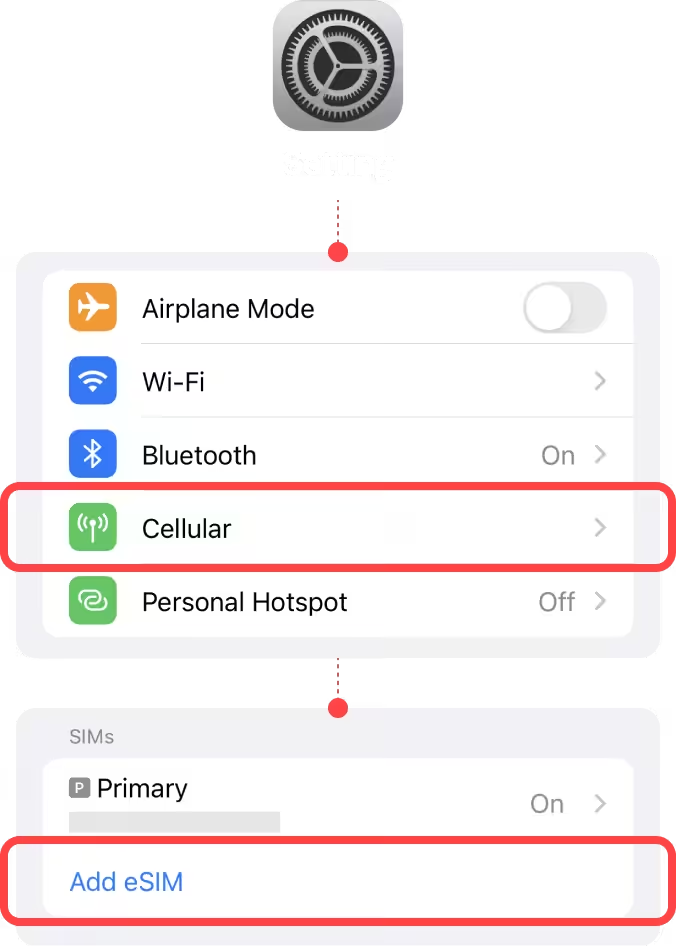
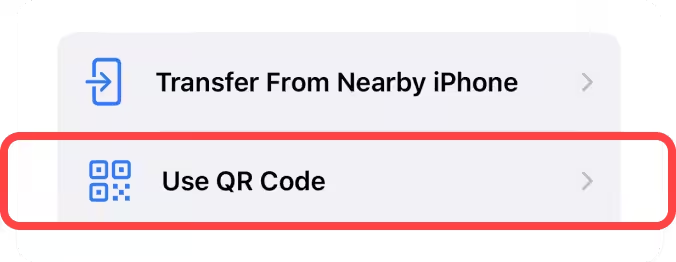
※ 請務必連接穩定的 Wi-Fi,以順利完成 eSIM 啟用。
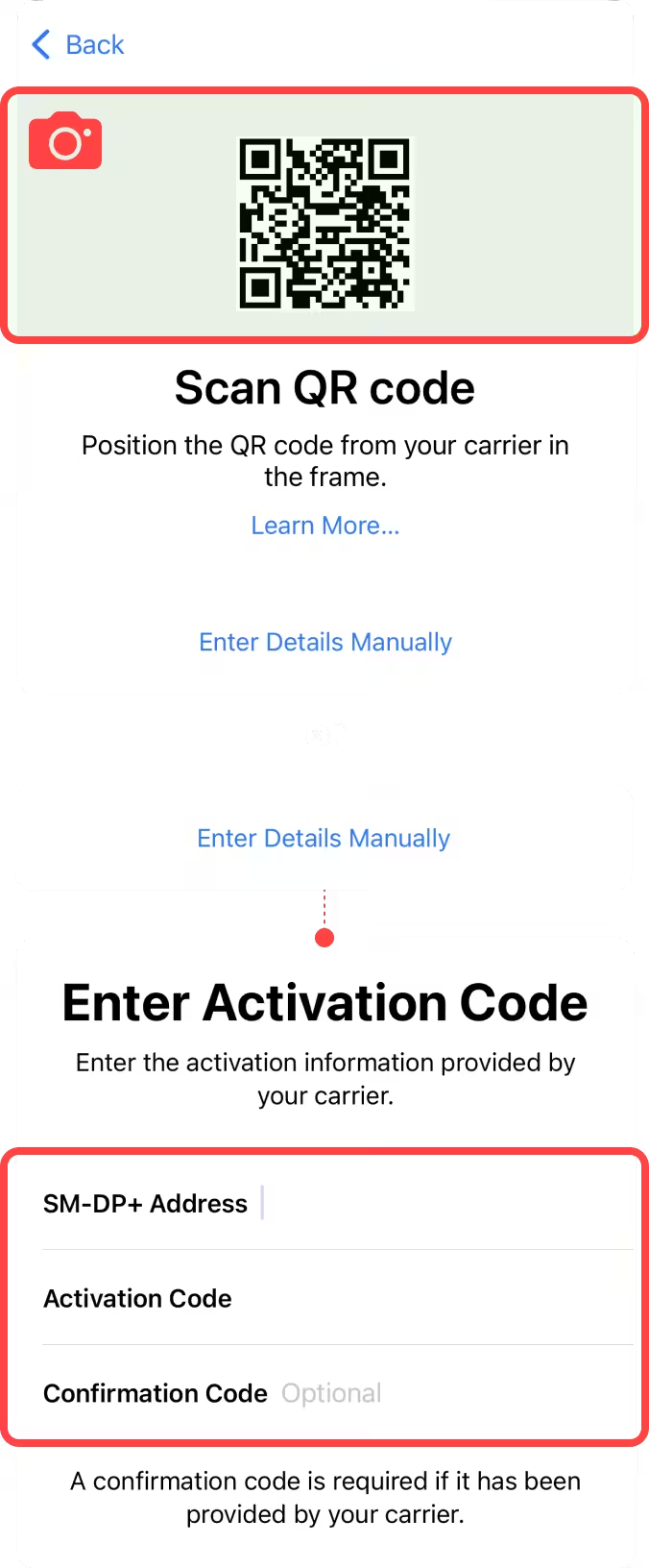
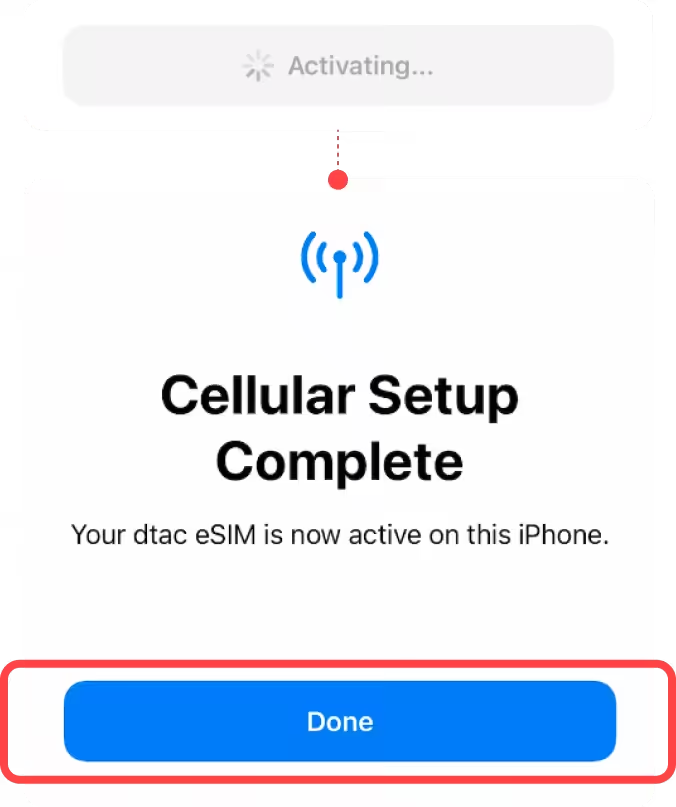
開啟 【設定】
| ▸ | 點選 [行動服務 / 行動網路] 在「SIMs」中選擇我們的 eSIM。 |
| ▸ | 點選 [行動方案標籤(Cellular Plan Label)] 在「自訂標籤」輸入名稱,例如:{目的地} − eSIM World。 |
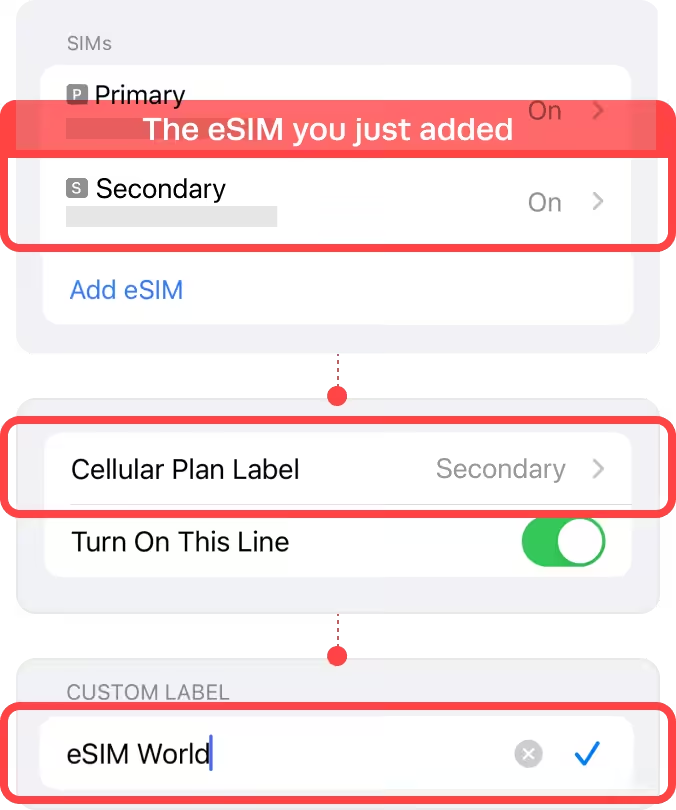

開啟 【設定】
| ▸ | 點選 [行動服務 / 行動網路] 在「SIMs」中選擇我們的 eSIM。 |
| ▸ | 將 「開啟此號碼(Turn on this Line)」 切換為開啟。 |
| ▸ | 將 「行動數據漫遊(Data Roaming)」 切換為開啟。 若使用本國 SIM,請將本國 SIM 的「數據漫遊」關閉,以避免產生不必要的漫遊費用。 |
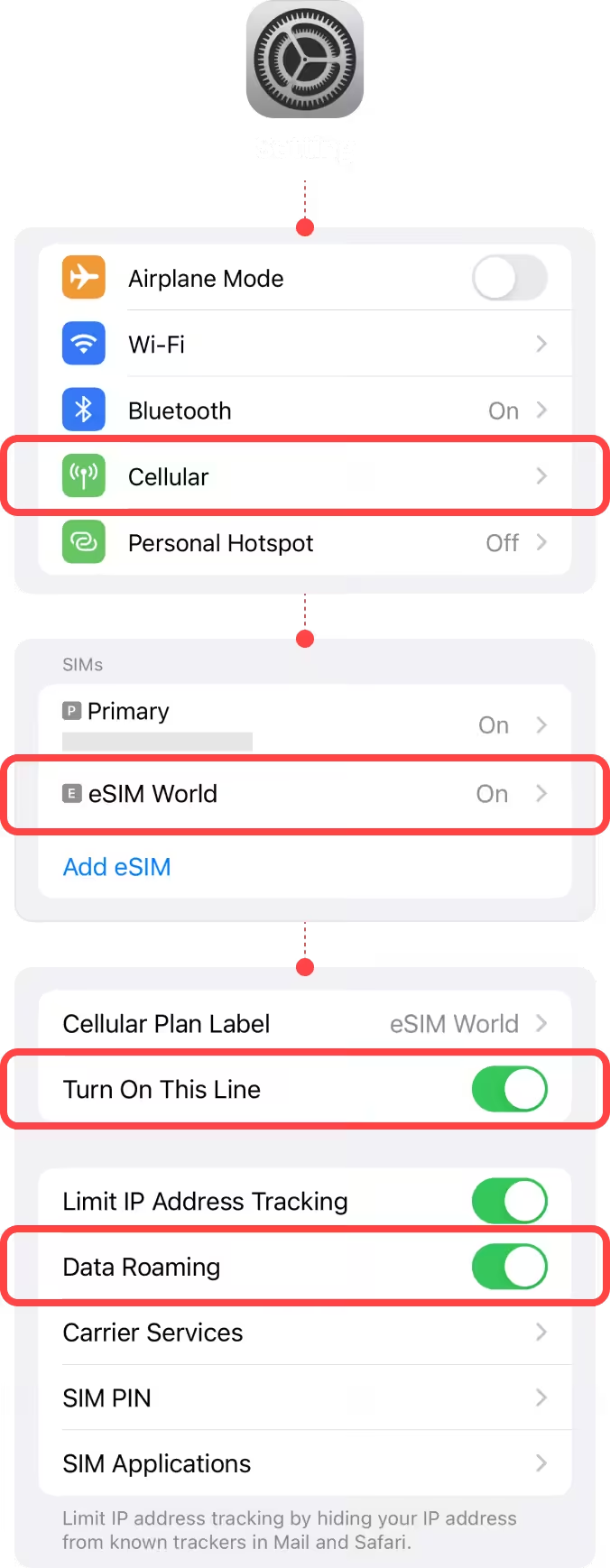
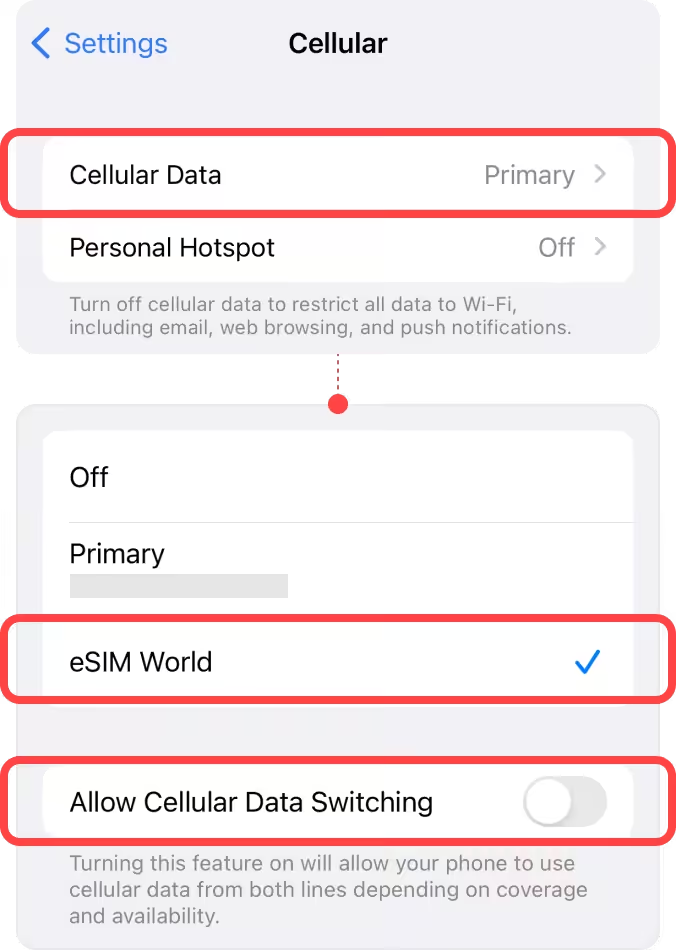
開啟 【設定】
| ▸ | 點選 [行動服務 / 行動網路] |
| ▸ | 點選 [行動數據(Cellular Data)] 選擇要用來上網的 eSIM。 |
建議關閉 「允許行動數據切換(Allow Cellular Data Switching)」,以避免手機自動切回本國門號產生漫遊費。
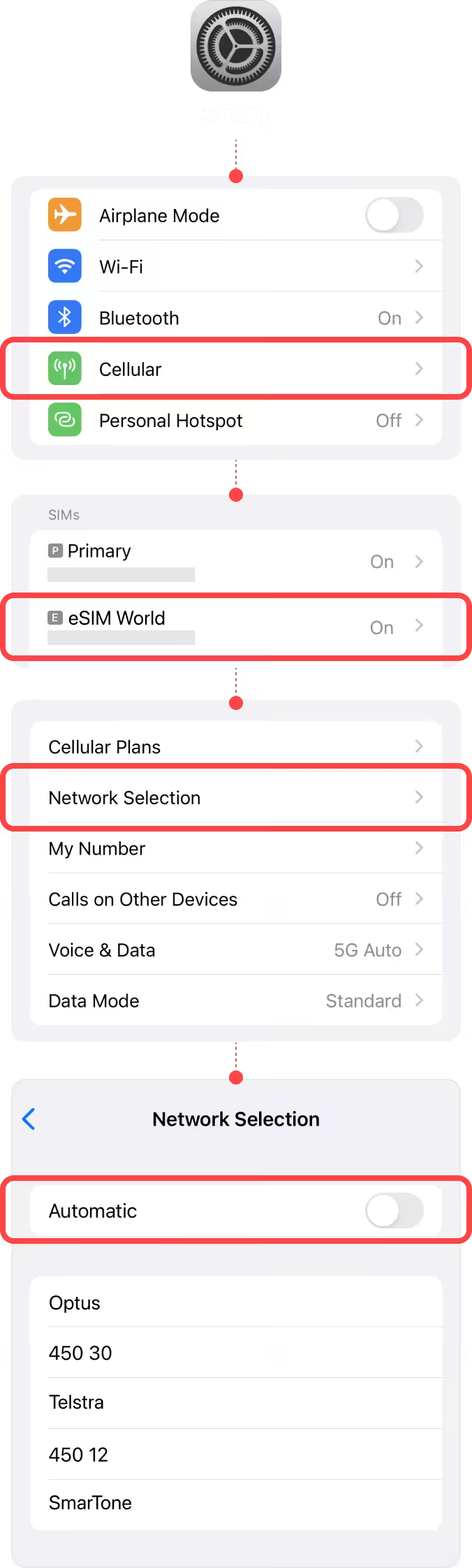
開啟 【設定】
| ▸ | 點選 [行動服務 / 行動網路] 在「SIMs」中選擇您的eSIM。 |
| ▸ | 點選 [網路選擇(Network Selection)] 改為手動搜尋網路。 |
| ▸ | 將 「自動(Automatic)」 切換為關閉。 |
當可用網路列表顯示出來時,請選擇您目前所在國家使用的指定電信業者名稱。
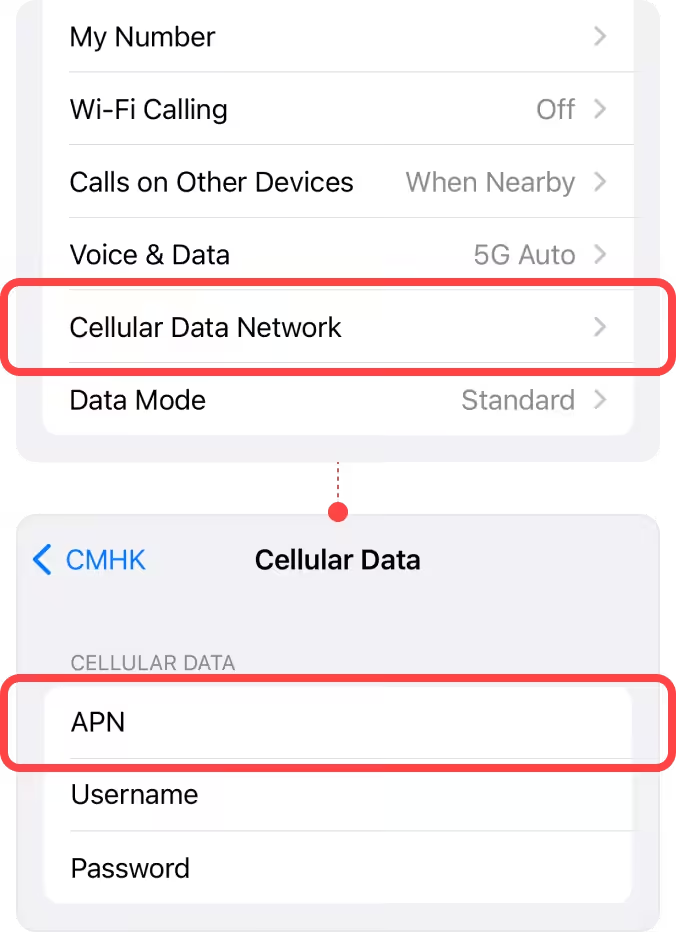
開啟 【設定】
| ▸ | 點選 [行動服務 / 行動網路] 在「SIMs」中選擇您的eSIM。 |
| ▸ | 前往 [行動數據網路(Cellular Data Network)] 輸入對應的 APN 資訊。 |
 目的地 Destination
選擇需要實名登記的目的地(香港或台灣)。

聯絡資訊 Contact information
輸入您的電子郵件信箱或手機號碼作為聯絡方式。
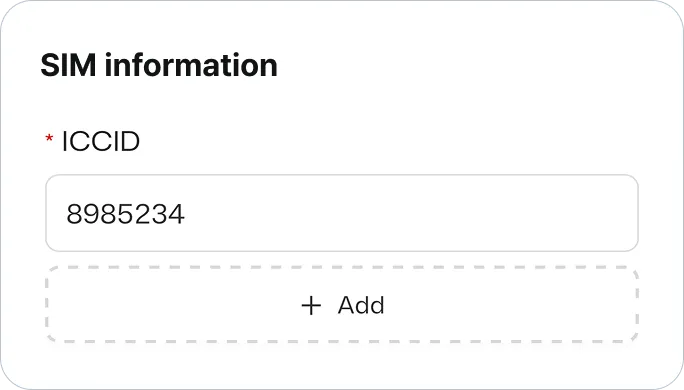
 ICCID
ICCID
輸入前往香港或台灣所使用 eSIM 的 ICCID。
您可以在附有 QR Code 的 eSIM 信件中找到 ICCID。
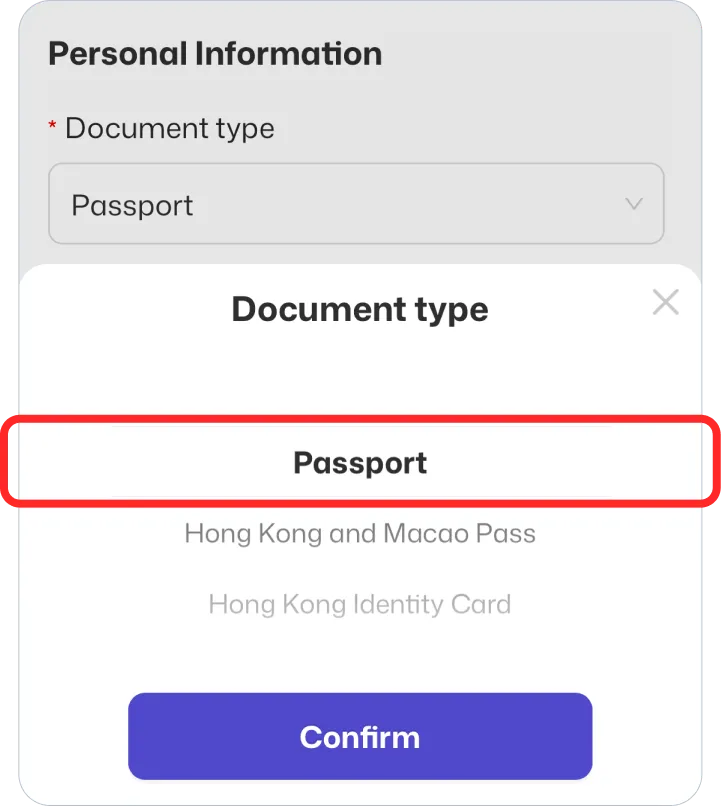
證件種類 Document Type
選擇「護照(Passport)」後點選確認。
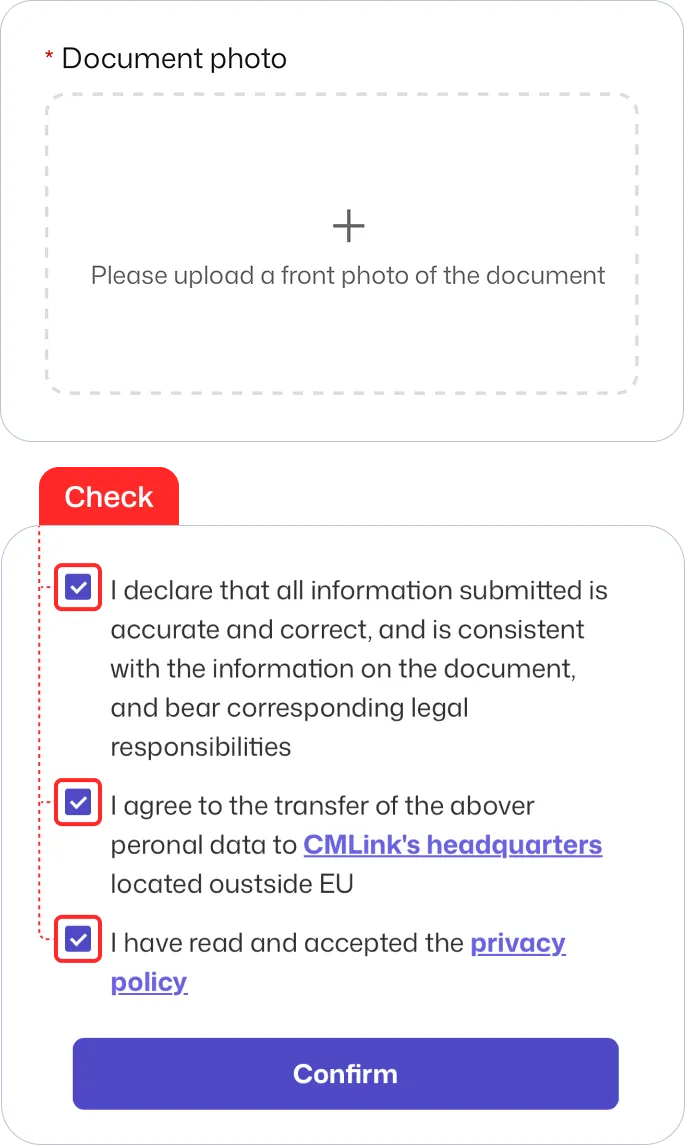
證件照片 Document Image
上傳您的護照照片,勾選同意條款後,點選確認送出。
✓ Compatible device
iPhone Air
iPhone 18, 18 Pro, 18 Pro Max
iPhone 17, 17 Pro, 17 Pro Max
iPhone 16, 16 Plus, 16 Pro, 16 Pro Max
iPhone 15, 15 Plus, 15 Pro, 15 Pro Max
iPhone 14, 14 Plus, 14 Pro, 14 Pro Max
iPhone SE3 (2022)
iPhone 13, 13 Pro, 13 Pro Max, 13 Mini
iPhone 12, 12 Pro, 12 Pro Max, 12 Mini
iPhone 11, 11 Pro, 11 Pro Max
iPhone SE2 (2020)
iPhone XR, iPhone XS, XS Max
(Recommended iOS version: iOS 13.3 or later)
! Incompatible Device
iPhone purchased from mainland China
iPhone purchased from Hong Kong and Macao (except for iPhone 13 mini, iPhone 12 mini, iPhone SE 2020, and iPhone XS)
✓ Compatible device
Galaxy S26 5G, S26 Ultra 5G, S26+ 5G
Galaxy S25 5G, S25 Ultra 5G, S25+ 5G
Galaxy S24 5G, S24 Ultra 5G, S24+ 5G, S24 FE
Galaxy S23 5G, S23 Ultra 5G, S23+ 5G
Galaxy S22 5G, S22 Ultra 5G, S22+ 5G
Galaxy S21 5G, S21 Ultra 5G, S21+ 5G
Galaxy S20, S20+, S20 Ultra 5G
Galaxy Note 20, Note 20 Ultra, Note 20 Ultra 5G
Galaxy Note 20+, Note 20 FE, Note 20 FE 5G
Galaxy Fold, Z Fold 2, Z Fold 3, Z Fold 4 5G, Z Fold 5, Z Fold 6, Z Fold 7, Z Fold 8, Z Fold8 Ultra
Galaxy Z Flip, Z Flip 3 5G, Z Flip 4 5G, Z Flip 5, Z Flip 6, Z Flip 7, Z Flip 8
Galaxy A23 5G, A35 5G, A54 5G, A55 5G
! Incompatible Device
All Samsung S20 FE/S21 FE models
S20/S21 and Galaxy Z Flip 5G from USA
Note 20 Ultra and Galaxy Z Fold 2 from USA and Hong Kong
✓ Compatible device
Pixel 10, Pixel 10 Pro, Pixel 10 Pro XL, Pixel 10 Pro Fold, Pixel 10a
Pixel 9, 9Pro, 9Pro XL
Pixel 8, 8Pro
Pixel 7, 7Pro
Pixel 6, 6a, 6Pro
Pixel 5, 5a
Pixel 4, 4a, 4XL
Pixel 3, 3XL
Pixel 3a, 3aXL
! Incompatible Device
Pixel 3 models manufactured from Australia, Taiwan, and Japan
Pixel 3 models bought from US or Canadian carriers other than Sprint and Google Fi
Pixel 3a models bought in South East Asia and with Verizon service
If you have any questions or concerns, please contact us at [email protected].